
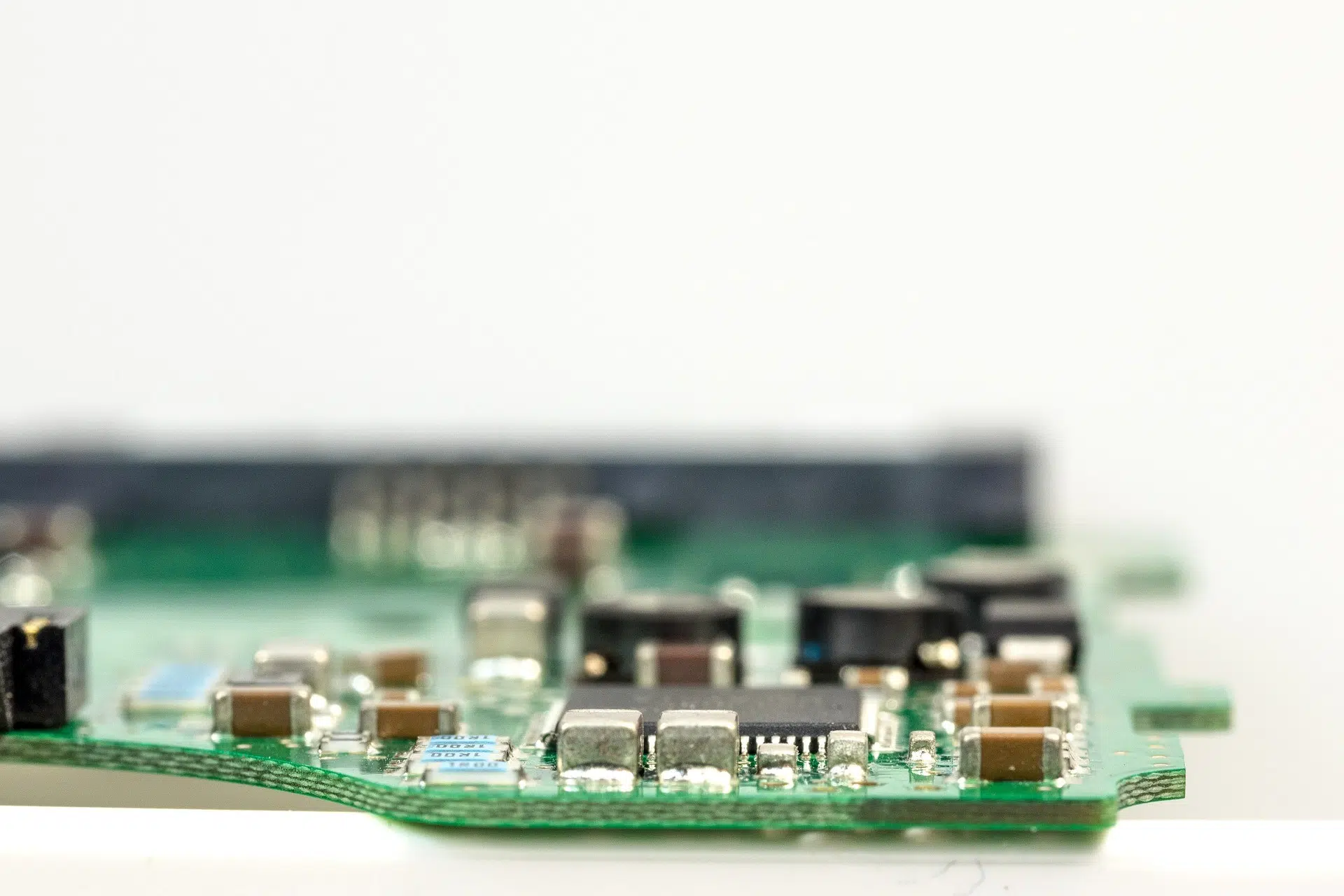
La plupart des ordinateurs portables d’entrée de gamme sont équipés de disques durs à plateau. Cette solution de stockage, bien qu’efficace, est néanmoins un système vieillissant et surtout beaucoup moins efficace que les nouvelles générations de disques durs : SSD. Mais bonnes nouvelles, sachez qu’il est possible de remplacer votre disque dur relativement facilement par un SSD.
Tout savoir sur le SSD
Impossible d’ignorer le fossé technologique que creuse le SSD, pour Solid-State Drive, face au classique disque dur. Là où l’ancien modèle collecte les données grâce à des plateaux mécaniques, le SSD stocke tout sur de la mémoire flash, silencieuse et endurante, abritée dans un boîtier compact de quelques centimètres. Fini les vibrations, le ronronnement perpétuel ou les petits bruits sourds qui rappellent l’âge de votre PC : ce composant travaille sans un son.
Cette absence de pièces mobiles a un autre effet immédiat : le SSD résiste sans broncher aux petits chocs du quotidien. Et, surtout, ses performances laissent les disques durs classiques loin derrière. Les temps de chargement s’écroulent, les transferts filent : jusqu’à cinq fois plus rapides selon les modèles. Alors oui, à capacité équivalente, un SSD coûte davantage. Mais la baisse des prix semble engagée pour de bon. À noter tout de même : chaque cellule de mémoire flash possède un nombre d’écritures limité. Dans la pratique, avec une utilisation normale, le SSD durera largement jusqu’à ce que le reste du PC lâche prise.
Pour tirer parti de la rapidité du SSD sans sacrifier la capacité de stockage, une solution simple a fait ses preuves : placer le système d’exploitation sur le SSD, et consacrer le disque dur classique à l’archivage des fichiers volumineux. On profite ainsi d’un ordinateur qui démarre presque instantanément et d’applications qui répondent sans délai, tout en évitant de casser sa tirelire pour plusieurs téraoctets de mémoire flash.
Booster son PC portable : mode d’emploi
Avant toute manipulation, il faut vérifier si votre machine intègre bien un port SATA ou mSATA compatible avec la technologie SSD.
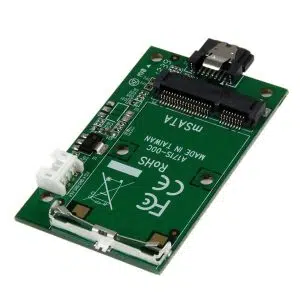
Pour remplacer son disque dur par un SSD, munissez-vous des éléments suivants :
- Un SSD au bon format pour votre ordinateur
- Un boîtier externe 2,5 pouces pour réaliser le clonage
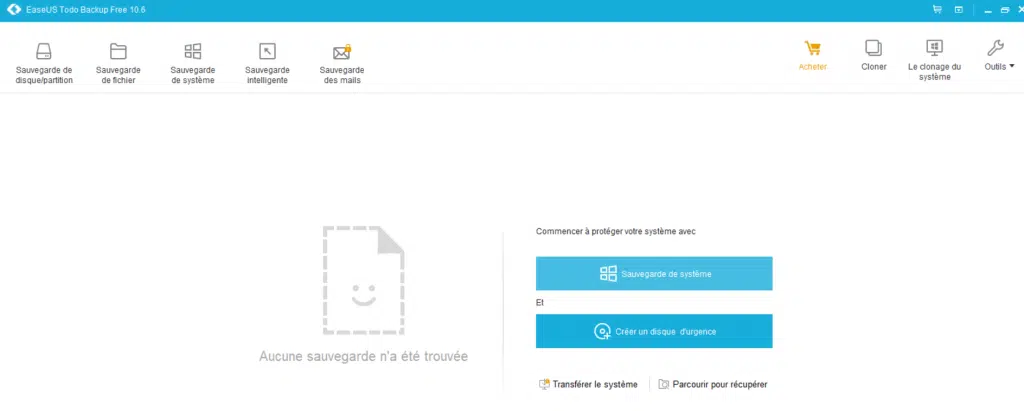
- Un logiciel adapté pour cloner le contenu du disque (EaseUS Todo Backup Home propose par exemple une version d’essai gratuite de 15 jours)
- Un tournevis de petite taille afin de démonter la machine
Première étape : effectuer le clonage du système d’exploitation sur le SSD. Connectez ce dernier à l’ordinateur à l’aide du boîtier externe. Lancez votre logiciel de clonage, sélectionnez la fonction dédiée, puis désignez le disque principal (souvent appelé Disque 0) à copier, et le SSD comme nouvelle destination (Disque 1). Il ne reste plus qu’à valider pour lancer la copie, qui prendra entre une heure et deux heures, selon le volume de données.
Deuxième étape : une fois le clonage achevé, passez à l’installation physique du SSD en lieu et place de l’ancien disque dur. Selon la conception du portable, l’accès pourra nécessiter de soulever une trappe prévue à cet effet ou de démonter le clavier. Avancez méthodiquement : repérez chaque vis, mémorisez bien l’ordre de démontage et évitez toute manipulation en force.
Quand le disque d’origine apparaît, déconnectez et retirez-le. Fixez ensuite le SSD tout juste cloné, puis refermez soigneusement l’ordinateur. Au redémarrage, la différence saute aux yeux : le système prend vie en quelques secondes, les logiciels réagissent aussitôt. Ce simple changement fait passer n’importe quelle machine vieillissante dans la catégorie supérieure. Profitez du souffle neuf, votre ordinateur n’a jamais été aussi réactif. Impossible, ensuite, d’accepter la lenteur d’antan.